
Télécharger Websnapshot – Outil gratuit de capture d'écran pour Windows, Mac, Android et iOS
Websnapshot est un utilitaire léger et gratuit de capture d'écran conçu pour les utilisateurs Windows, offrant des capacités de capture rapides et efficaces. Développé par Daniel, cet outil simplifie le processus de capture de votre écran avec un minimum d'effort. Que vous documentiez des bugs logiciels, créiez des tutoriels ou sauvegardiez du contenu web important, Websnapshot offre une expérience fluide.
Avec la prise en charge des captures plein écran, de fenêtre et de région personnalisée, il est idéal tant pour les utilisateurs occasionnels que pour les professionnels. Le logiciel est facile à installer et fonctionne sans consommer de ressources système importantes, ce qui en fait un choix sécurisé et fiable. Websnapshot prend également en charge l'enregistrement automatique et les formats de fichiers personnalisables, assurant que vos captures sont organisées et accessibles.
Grâce à des mises à jour régulières et une interface conviviale, cet outil se démarque comme l'une des meilleures applications gratuites de capture d'écran disponibles aujourd'hui.
Fonctionnalités clés de Websnapshot
Un des aspects remarquables de Websnapshot est sa simplicité combinée à une fonctionnalité puissante. Le logiciel prend en charge plusieurs modes de capture, y compris la capture plein écran, la capture de fenêtre et la sélection de région. Cette flexibilité permet aux utilisateurs d'adapter leur processus de capture à leurs besoins spécifiques. Que vous capturiez une page web longue, une fenêtre d'application précise ou une petite section de votre écran, Websnapshot s'adapte sans effort.
Une autre fonctionnalité notable est l'aperçu instantané et la capacité d'édition rapide. Après avoir capturé une capture d'écran, les utilisateurs peuvent la visualiser immédiatement dans un visualiseur intégré. De là, des outils d'édition de base tels que recadrer, flouter et annoter sont disponibles — parfaits pour mettre en évidence les détails clés sans avoir besoin d'un éditeur d'image séparé. Cela est particulièrement utile pour les éducateurs, les équipes de support et les créateurs de contenu qui doivent partager rapidement des captures d'écran annotées.
Websnapshot prend également en charge l'enregistrement automatique des fichiers dans un dossier désigné, réduisant le risque de perdre des captures importantes. Vous pouvez choisir votre format de fichier préféré — PNG, JPG ou BMP — assurant la compatibilité avec la plupart des plateformes et applications. L'outil s'intègre au presse-papiers du système, permettant une copie et un collage instantanés dans les e‑mails, documents ou applications de messagerie. De plus, il prend en charge les raccourcis clavier pour un accès rapide, ce qui le rend idéal pour les utilisateurs qui misent sur la vitesse et l'efficacité.
Pour ceux qui se soucient de la confidentialité, Websnapshot ne collecte aucune donnée utilisateur ni n'envoie les captures d'écran à des serveurs externes. Toutes les captures restent locales, renforçant la sécurité et la tranquillité d'esprit. Avec des mises à jour régulières qui améliorent la stabilité et les performances, Websnapshot continue d'évoluer tout en maintenant sa promesse fondamentale : une expérience de capture d'écran gratuite, rapide et sécurisée.
Comment installer et utiliser Websnapshot sur Windows, Mac, Android & iOS
Commencer avec Websnapshot est simple et ne prend que quelques minutes. Tout d'abord, visitez le site officiel et téléchargez la version appropriée pour votre système d'exploitation — Windows, Mac, Android ou iOS. L'installateur est léger et ne nécessite pas de privilèges administrateur sous Windows, ce qui le rend sûr tant pour un usage personnel que professionnel.
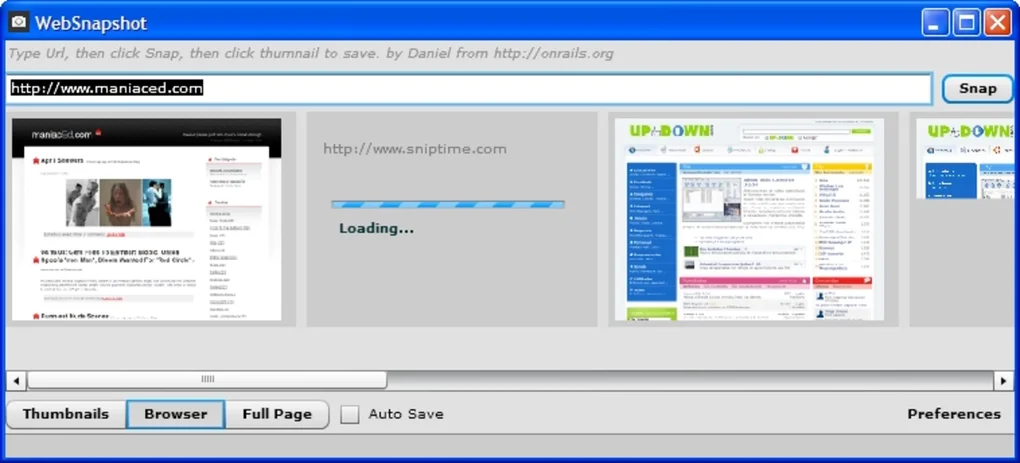
Une fois téléchargé, exécutez l'installateur et suivez les instructions à l'écran. Le processus d'installation est rapide et ne comprend aucune publicité intégrée ni logiciel tiers. Après l'installation, lancez Websnapshot depuis votre bureau ou le menu des applications. L'interface principale est épurée et intuitive, avec des boutons clairement étiquetés pour la capture plein écran, de fenêtre et de région.
Pour prendre une capture d'écran, cliquez simplement sur le mode de capture souhaité. Pour la capture de région, cliquez et faites glisser pour sélectionner la zone que vous voulez enregistrer. La capture est instantanément prise et affichée dans la fenêtre d'aperçu. Ici, vous pouvez utiliser les outils intégrés pour annoter, recadrer ou flouter les informations sensibles avant d'enregistrer. Vous pouvez également copier l'image directement dans le presse-papiers d'un simple clic.
Pour les utilisateurs avancés, Websnapshot permet de personnaliser les emplacements d'enregistrement par défaut, les conventions de nommage des fichiers et les raccourcis clavier. Ces paramètres sont accessibles via le menu Préférences, assurant une expérience personnalisée. L'application prend également en charge la fonctionnalité glisser‑déposer, vous permettant d'importer facilement des captures d'écran provenant d'autres sources pour les éditer.
Sur les appareils mobiles, les versions Android et iOS offrent des contrôles tactiles, facilitant la capture et le partage de captures d'écran directement depuis votre smartphone ou tablette. Que vous soyez sur un ordinateur portable ou un appareil mobile, Websnapshot garantit des performances cohérentes et une facilité d'utilisation sur toutes les plateformes.
Compatibilité & exigences système
Websnapshot est conçu pour être hautement compatible avec les systèmes d'exploitation modernes. Sur les ordinateurs de bureau, il fonctionne sans problème sur Windows 7 et versions ultérieures, y compris Windows 10 et Windows 11. Pour les utilisateurs Mac, l'application est compatible avec macOS 10.14 (Mojave) et versions plus récentes, prenant en charge les puces Intel et Apple Silicon (M1/M2). Cette large compatibilité assure que la plupart des utilisateurs peuvent bénéficier de l'outil quel que soit leur matériel.
Pour les utilisateurs mobiles, Websnapshot est disponible sur Android (version 6.0 et supérieure) et iOS (iOS 12 et plus). Les versions mobiles sont optimisées pour les écrans tactiles et offrent une interface réactive qui s'adapte à différentes tailles d'écran. Cela le rend idéal pour les utilisateurs qui doivent capturer du contenu en déplacement ou partager des retours visuels depuis leurs smartphones.
Les exigences système sont minimales. Le logiciel ne nécessite que 50 Mo d'espace disque et 100 Mo de RAM pour fonctionner efficacement. Il ne requiert pas de carte graphique dédiée ni de processeur haut de gamme, ce qui le rend adapté aux machines anciennes ou à faible spécification. Cette faible empreinte de ressources garantit que Websnapshot fonctionne sans problème même lorsque plusieurs applications sont ouvertes.
De plus, Websnapshot prend en charge les systèmes 32 bits et 64 bits, assurant une large accessibilité. Il fonctionne également avec des moniteurs externes et des configurations multi‑écrans, permettant aux utilisateurs de capturer du contenu depuis n'importe quel écran connecté. Que vous utilisiez un ordinateur de bureau, un portable, une tablette ou un smartphone, Websnapshot offre des performances cohérentes sur tous les appareils.
Avantages et inconvénients de Websnapshot
- Avantages :
- Entièrement gratuit sans coûts cachés ni achats intégrés
- Léger et rapide, avec un impact minimal sur les performances du système
- Prend en charge plusieurs modes de capture : plein écran, fenêtre et région
- Aperçu instantané et outils d'édition intégrés (recadrer, flouter, annoter)
- Enregistrement automatique dans des dossiers personnalisables
- Sécurisé — aucune collecte de données ni téléchargements cloud
- Disponible pour Windows, Mac, Android et iOS
- Mises à jour régulières pour améliorer la stabilité et les fonctionnalités
- Inconvénients :
- Fonctionnalités d'édition limitées — pas de manipulation d'image avancée
- Pas de partage d'image intégré ni d'intégration cloud
- Interface minimaliste ; peut sembler trop simple pour les utilisateurs avancés
- Ne prend pas en charge l'enregistrement vidéo ou la capture d'écran
- Disponible uniquement en anglais (pas de prise en charge multilingue)
FAQ
- Websnapshot est-il gratuit à télécharger et à utiliser ?
Oui, Websnapshot est entièrement gratuit à télécharger et à utiliser. Il n'existe aucune version premium, aucun achat intégré ni période d'essai. Le développeur, Daniel, le propose comme un outil sans frais pour aider les utilisateurs à capturer des captures d'écran efficacement.
- Puis-je utiliser Websnapshot sur Mac et les appareils mobiles ?
Oui, Websnapshot est disponible pour macOS (10.14 et supérieur), Android (6.0+) et iOS (12+). Cette prise en charge multiplateforme vous permet de capturer des captures d'écran sur l'ensemble de votre écosystème numérique.
- Websnapshot enregistre-t-il les captures d'écran automatiquement ?
Oui, vous pouvez configurer Websnapshot pour enregistrer automatiquement les captures d'écran dans le dossier de votre choix. Vous pouvez également définir des noms de fichiers et des formats personnalisés (PNG, JPG, BMP) pour un stockage organisé.
- Mes données sont-elles sécurisées lors de l'utilisation de Websnapshot ?
Oui, Websnapshot est sécurisé. Toutes les captures d'écran sont stockées localement sur votre appareil. Le logiciel ne collecte aucune donnée utilisateur, n'envoie pas de fichiers vers le cloud et n'affiche aucune publicité — garantissant la protection de votre vie privée.
- Puis-je éditer les captures d'écran après les avoir prises ?
Oui, Websnapshot inclut des outils d'édition de base tels que recadrer, flouter et annoter. Ceux‑ci vous permettent de mettre en évidence des zones importantes ou de masquer des informations sensibles avant d'enregistrer ou de partager.
- Websnapshot prend-il en charge les raccourcis clavier ?
Oui, vous pouvez attribuer des raccourcis clavier personnalisés à chaque mode de capture, permettant un accès rapide sans naviguer dans l'interface.
Conclusion : pourquoi Websnapshot se démarque parmi les outils gratuits de capture d'écran
Si vous recherchez un outil de capture d'écran fiable, gratuit et sécurisé qui fonctionne sous Windows, Mac, Android et iOS, Websnapshot est un excellent choix. Son design léger, son interface intuitive et ses fonctionnalités puissantes mais simples le rendent idéal pour les étudiants, les professionnels, les éducateurs et les utilisateurs occasionnels. Bien qu'il manque de fonctions d'édition avancées et de capture vidéo, son objectif principal — capturer rapidement des captures d'écran de haute qualité de manière sécurisée — est exécuté à la perfection.
Avec l'enregistrement automatique, les aperçus instantanés et une forte protection de la vie privée, Websnapshot offre tranquillité d'esprit et efficacité. Les mises à jour régulières assurent une utilisabilité à long terme et la compatibilité avec les nouveaux systèmes d'exploitation. Que vous documentiez un bug, créiez un tutoriel ou partagiez un moment de votre écran, Websnapshot fournit des résultats rapides et fiables.
Prêt à simplifier votre flux de travail de captures d'écran ? Télécharger Websnapshot aujourd'hui et découvrez une solution gratuite, sécurisée et conviviale de capture d'écran qui fonctionne sur chaque appareil que vous utilisez.







